Showing posts with label praktikum. Show all posts

Friday, December 05, 2014

TP4 (atau TP5?) Sistem Operasi : Manajemen Hak Akses di Linux

. . . . . . . . . .
Hai!
. . .
Apa kabar?
-_-
Okey ini tugas berikutnya, Sistem Operasi (lagi). Kalo udah ga kuat, di pojok kanan atas ada kamera. Ga usah dadah dadah, eike bukan tukang angkot cyiiin mending celpiii uhuy~

Apa itu Hak Akses ?
Tidak sedikit pengguna Linux pemula yang mengalami kebingungan karena tidak dapat mengoperasikan suatu program atau mengakses sebuah file atau direktori. Hal ini dikarenakan oleh adanya pengaturan hak akses terhadap setiap file dan direktori yang ada pada Linux.
Linux mengenal hak akses yang mengatur setiap pengguna sehingga tiap pengguna hanya dapat mengakses file-file atau direktori tertentu saja, hal ini digunakan untuk kepentingan keamanan sistem.

Karakter pertama menunjukkan :
  • d = directory
  • -  = regular file
  • l  = symbolic link
  • s = Unix domain socket
  • p = named pipe
  • c = character device file
  • b = block device file

Secara garis besar hak akses file terbagi menjadi 3 peran yaitu : 
  • Owner / User (Pemilik) : Menentukan hak user pemilik file.
  • Group (Kelompok)          : Menentukan hak kelompok pemilik file.
  • Others (Lainnya)              : Menentukan hak pengguna selain user.

Tabel Konversi Hak Akses yang di Ubah menjadi Bilangan Desimal .
1

Dari peran tersebut dapat mempunyai 3 macam operasi terhadap file yaitu : 
  • r : ijin untuk membaca file.
  • w : ijin untuk mengubah isi file.
  • x : ijin untuk mengekseskusi file/program.
  • Sebuah file secara default mempunyai atribut -rw-r—r–. Dimana -rw-r–r– dapat di uraikan sebagai berikut :
2

Penjelasan :
  • Tanda “-” pertama merupakan tipe file. Yang mana tanda “-” menandakan file dan “d” menandakan directory.
  • 3 tanda berikutnya “rw-” merupakan atribut hak akses yang dimiliki oleh owner file yang berarti dapat membaca dan mengubah file .
  • 3 tanda berikutnya “r–” merupakan atribut hak akses yang dimiliki oleh group dari pemilik file yang berarti hanya bisa baca saja.
  • 3 tanda terakhir “r–” merupakan atribut hak akses untuk other/pengguna lain yang berarti hanya baca saja.


Menggunakan Perintah Chmod, Chown dan Chattr


A.Perintah Chmod

Perintah chmod digunakan untuk mengubah hak akses sebuah file. Untuk menggunakan chmod, perintahnya adalah :
# chmod (nilai hak akses) (nama file)
Misalnya :
# chmod 644 coba.txt
Perintah tersebut akan mengubah hak akses file coba.txt menjadi seperti berikut :
-rw-r-r-  1 postprogres postprogres 13335 Okt 1217:04 coba.txt

Untuk mengganti hak akses sebuah direktori beserta isinya, gunakan parameter “–R”, dengan parameter tersebut, chmod akan dijalankan secara rekursif, misalnya seluruh file yang ada pada direktori /home/user/public_html akan diubah hak aksesnya menjadi 755, maka perintahnya adalah sebagai berikut :
# chmod -R 755 /home/user/public_html


B. Perintah Chown

Perintah chown digunakan untuk mengganti pemilik sebuah file, perintah ini hanya dapat digunakan oleh root. Perintahnya adalah sebagai berikut :
# chown namauser.namagrup namafile
Misalnya :
# chown user.user coba.txt

Perintah chown juga dapat digunakan dengan menggunakan parameter –R, contohnya adalah sebagai berikut:

# chown –R apache.apache /var/www/html


C. Perintah Chattr

Biasanya secara tidak sengaja sebuah file penting terhapus atau terubah, di dalam linux tidak ada fasilitas undelete, jadi file yang telah terhapus tidak dapat dikembalikan lagi.

Perintah chattr digunakan untuk melindungi sebuah file sehingga tidak akan dapat dihapus ataupun dirubah dengan perintah apapun. Perintahchattr memberikan atribut “i” pada file yang dilindungi, perintahnya :

# chown +i namafile
Misalnya :
# chown +i
# chown + penting.txt
Setelah perintah tersebut dijalankan, gunakan perintah “ls -l” untuk melihat hsailnya :
-rw-r-r- 1 gita gita 223901 Okt 13 14.15 penting.txt

Dapat dilihat pada tampilan diatas, ketika perintah ls -l dijalankan, ternyata perubahan yang dilakukan tidak nampak, tetapi ketika file tersebut dihapus, maka akan muncul peringatan bahwa file tersebut dilindungi, tampilannya adalah sebagai berikut :

#rm penting.txt
rm: remove write-protected regular file
‘penting.txt’? y
rm: cannot remove ‘penting.txt':Operation not permitted

Jika suatu ketika file ini akan diedit atau dihapus, terlebih dahulu atribut diatas harus dilepas, untuk melepasnya gunakan perintah berikut :

# chattr -i namafile


Mengubah Hak Akses folder atau file di linux
Perintah yang digunakan untuk mengubah file permission adalah chmod. Perintah chmod dapat digunakan untuk menambah, menghapus, atau melakukan modifikasi permission terhadap file atau directoty. Gunakan tanda + untuk menambah suatu permission, atau tanda – untuk menghilangkan suatu permission. Berikut ini beberapa options yang dapat digunakan dengan perintah chmod.
uMenambah atau menghilangkan hak read, write, dan execute dari user
gMenambah atau menghilangkan hak read, write, dan execute dari group
oMenambah atau menghilangkan hak read, write, dan execute dari others
aMenambah atau menghilangkan hak read, write, dan execute dari semua user
rMenghilangkan atau menambah read permission
wMenghilangkan atau menambah write permission
xMenghilangkan atau menambah execute permission


gonna update this post soon, bisi eneg baca tulisan doang maka SS atau image tambahan menyusul ya~ eike lagi pusing nich terlalu banyak cinta dari asprak hingga bingung mau ngerjain yg mana :*

Happy Tubes Week!
Latifahny A. Alfitri
1205304

Monday, December 01, 2014

TP[sekian] Jaringan Komputer : Konfigurasi Access Point

Dalam hitungan 3 maka Anda akan jatuh dalam tidur yang terdalam. 3...2...zzzzz


Sekarang Anda sudah berada di bawah alam sadar Anda, tetapi ada satu hal yang Anda lupakan ketika masa sadar bahwa Anda harus mengerjakan tugas praktikum Jaringan Komputer maka bangunlah sekarang juga and do-that-(insert awesome word here)-task!

Holla back gurls~ sebulan sekali ngepost tugas di blog, Alhamdulillah frekuensi ngepost disini lebih rajin dari ganti karet behel :') tapi ada yg beda dari postingan kali ini. Karena. Saat. Ini. Kita. Akan. Membahas......*jeng jeng jeng jeeeeng* JARINGAN KOMPUTER ///_-

Tugas mulia hari ini adalah membuat modul Access Point tentang langkah-langkah konfigurasi access point hingga dapat terkoneksi dengan internet. Bermodalkan ingatan saat praktikum minggu lalu dan referensi dari modul lain serta bantuan internet (termasuk Simulator TP-Link) maka lahirlah modul alakadarnya ini. Let's adventure-AP-ing!


Awalnya mari kita asumsikan wireless outdoor-nya default setting pabrik.

1. Nyalakan TP-Link kemudian buka jaringan wi-fi yg tersedia, diantara banyak wi-fi yg ada pilihlah (connect-kan) dengan nama TP-Link default pabrik.

2. Jika sudah connect, klik kanan di gambar bar-bar sinyal *teu baleg kieu jelasinnya pan -_-* kemudian pilih "Open Network and Sharing Center". Maka akan muncul jendela seperti ini : 
Karena guesaya sedang menggunakan wi-fi kosan maka nama Connection disana adalah "TASYA". Siapakah dia? Anaknya ibu kost, SMP kelas 7. Mau?

3. Kemudian klik Connection yg sedang dipakai (nu warna biru tea), maka akan keluar tampilan jendela seperti ini :

4. Pilih Properties, setelah nongolmuncul jendela seperti di bawah ini kemudian double-click pada Internet Protocol Version 4 atau dengan Properties di bawahnya.

Maaf sebelumnya, tolong kasih makan dulu anak saya satu ini >>>

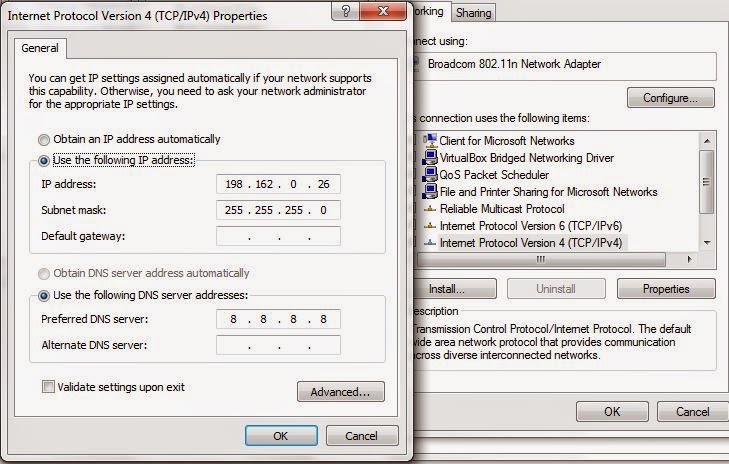
5. Setelah keluar jendela seperti ini, ubah pengaturan IP dari yg otomatis ke statis. Kemudian ubah juga IP-nya menjadi 192.168.0.xxx nah yg akhir itu bisa diotak-atik sesuai keinginan atau angka keberuntungan~ sedangkan untuk IP si TP-Link itu 192.168.0.254 jangan lupa dicatat ya anak anaks. Tapi disini gueakusaya memakai 192.168.0.26 eaps

6. Sudah? Sudah? Sekarang OK-in semuanya dan buka browser, lalu di address bar ketik IP milik TP-Link yaitu 192.168.0.254 kemudian secara default halaman akan meminta username dan password, isi keduanya dengan "admin". Seharusnya lantjar djaja saja tapi kalau gagal......mungkin kamu belum baca Bismillah

7. Setelah memasukan username dan password maka akan keluar halaman seperti berikut :
Halaman Quick Setup TP-Link

8. NEXT!

9. Kemudian akan ada banyak pilihan seperti di bawah ini :
Karena pada kesempatan kali ini (dan memang tugasnya adalah) membuat AP maka kita pilih yang Access Point yukcyiiin~~ NEXT!

10. Pada menu Quick Setup - Wireless berikut ini, seluruh isian data adalah default dari pabrik dan tugas kita adalah merubahnya. Maka, dari yang ini :
 Menjadi seperti ini tadaaaa~~ :
First step nyaeta ganti Wireless Network Name atau SSID, kemudian pilih Region (lokasi) dimana kita berada sekarang. Buat yang masih berada di pikiran mantan, saya sarankan move on. Bergerak nak! Bergerak! Sudahi semua penjajahan yang menyayat luka bangsa dan negara ini!! Maaf... Pilih lokasi di Indonesia, ketika ada pernyataan seperti ini :
Kamu bisa pilih antara IQRA! IQRA! IQRA! Atau langsung aja ceklis dan Accept :)))
Lalu langkah anu salajengna is check your Transmission Power, there was automatically set by 27 dBm and better we let it go~ let it go~ can't hold it back anymore~
Terakhir adalah memilih jenis keamanan, secara default sudah terpasang yang paling aman kemudian masukan password. NEXT!

11. Selanjutnya adalah menentukan jenis routing yg akan dipakai apakah dinamis atau statis. Berikut tampilannya :
Disana ada pengaturan untuk DHCP Server, jika kita ingin menggunakan Dynamic Routing maka DHCP Server diset ke Enable sedangkan untuk Static Routing (memasukan IP secara manual) akan diset ke Disable. Karena kita akan memberikan IP secara otomatis atau Dynamic Routing maka set DHCP Server-nya di Enable ya...
Lalu untuk Subnet Mask pilih yang sesuai dengan kelasnya, disini kita berada di kelas C maka gunakan? Apa cik? :p
Untuk yang paling bawah itu yang NO/YES abaikan saja. Abaikan saja hayati  di rawa-rawa, bang~ CUT! NEXT!

12. Ini adalah final mission :
Jangan lupa SAVE dulu ya, untuk cadangan aja bisi nanti di kemudian hari membutuhkan settingan ini. Nantinya akan dikeluarkan dalam bentuk .txt jangan lupa peli yg asli ya bukan yg bajakan #garing
Setelah itu apa?
Apa?
Apa?
Apa?
Reboot.
.....
.....
.....
Are you alive? :"

Naaah setelah reboot nanti bakal ada deh wi-fi dengan SSID apa tadi? "asdosjarkombaikbaik" :))) oh iya jangan lupa IP wi-fi nya dijadiin otomatis lagi, terus cobain connect ke asdosjarkombaikbaik, masukin password daaaaaan upload tugas di blog yeah!


Salam #jarkombaikbaik
Latifahny A. Alfitri
1205304

Tuesday, November 04, 2014

TP3 Sistem Operasi : Manajemen Proses di Linux

Halo halo kembali lagi dengan host fenomenal yg berisik, menarik, kurang asik dan tidak cantik ini.. Tidaklah lain dan tidaklah bukan: MPANPAN!!! #hening okey gapapa......gapapa

Pada postingan kali ini saya diberi tugas negara untuk perintah proses sederhana di Linux. Sebelumnya saya mohon maaf karena hanya memakai Virtual Box disebabkan laptop sudah dual-boot dan penuh pertumpahan darah saat mencoba install Debian, jadi sekali saya mohon maaf *bow*

Langsung saja ya~~~

  1. ~$ ps : instruksi ps (process status) digunakan untuk melihat kondisi proses yang ada. Disana terdapat PID, TTY dan CMD dimana PID (proses id) adalah Nomor Identitas Proses dan TTY (terminal) adalah nama terminal dimana proses tersebut aktif dan juga CMD (command) adalah instruksi yang digunakan.
    ~$ ps
  2. ~$ ps -u : untuk melihat faktor/elemen lainnya, gunakan option u (user). %CPU adalah persentasi CPU time yang digunakan proses, SIZE adalah jumlah memori yang digunakan, RSS (Real System Storage) adalah jumlah memori yang digunakan, START adalah kapan proses tersebut diaktifkan.
    ~$ ps -u
  3. ~$ ps -u [user] : untuk mencari proses yang spesifik untuk pemakai tertentu. Karena disini user saya masih menggunakan default jadi menggunakan ~$ ps -u ubuntu hehehe
    ~$ ps -u [user]
  4. Untuk mencari proses lainnya kita dapat gunakan opsi -a, -au dan -aux.
    ~$ ps -a
    ngga menampilkan detail, cuma nampilin PID sama TTY

    ~$ ps -au
    bisa menampilkan semua proses yg di dalem ubuntu itu
    tolong kasih makan anak saya satu ini >>>

    ~$ ps -aux
  5. top : berguna untuk melihat proses yang sedang berjalan. Untuk kembali ke pengetikan terminal linux, silakan menekan ctrl+c untuk menghentikan proses top.
    top
  6. htop : untuk menggunakan htop kita harus menginstall terlebih dahulu fungsi htop di linux kita. Caranya adalah dengan mengetik sudo apt-get install htop, pengistallan ini perlu koneksi internet.
    htop
  7. ~$ ps -eH : untuk menampilkan hubungan proses parent dan child. Namanya lucu yaa eh eh eh koq gitu sih~ loh koq marah~ jangan gitu sayang~ jangan gitu sayang~ #ea btw itu hurufnya H-nya harus kapital ya, sejauh mata memandang saya nyoba pake ~$ ps -eh ternyata malah error gitu...
    ~$ ps -eH

      ~$ ps -eh
  8. ~$ ps -eF : untuk menampilkan proses parent dan child serta letak prosesnya.
    ~$ ps -eF
  9. ~$ pstree : untuk menampilkan semua proses pada sistem dalam bentuk hiraki parent/child.
    ~$ pstree

Perintah untuk menghentikan suatu proses
  1. $ kill %<nomor job> Contoh: "kill %3"
  2. $ kill <PID> adalah untuk menghentikan suatu proses berdasarkan PID-nya. Contoh: pertama buka dulu Mozilla Firefox kemudian cek PID-nya dengan ~$ ps -eH , nah disana terlihat bahwa PID Firefox adalah 5793 kemudian kita ketik "kill 5793"
    kill 5793
    taraaa~ firefox hilang!
  3. $ pkill <nama proses> adalah untuk menghentikan suatu proses dengan mengetikan nama proses tsb. Contoh: kita buka lagi Mozilla Firefox-nya lalu ketik ~$ ps -eH untuk mengecek nama dari suatu proses yg akan dihentikan kemudian ketikan "pkill firefox"
    kill firefox
    lagi-lagi firefox hilang!!
  4. $ killall <nama proses> adalah untuk menghentikan beberapa proses yg sama dalam satu waktu. Contoh: seperti biasa kita buka lagi Mozilla Firefox tapi kali ini buka window-nya lebih dari 1, lalu ketik ~$ ps -eH pada terminal supaya meyakinkan saja bahwa proses firefox telah masuk kemudian ketikan "killall firefox"
    killall firefox
    hilang lagi dan la.......ah sudahlah

Perintah untuk mengubah prioritas suatu proses
  1. $ renice <prioritas><PID>

Sekian dan terima kasih~ mungkin setelah ini akan diupdate lagi karena ada satu perintah mengentikan proses dan perintah mengubah prioritas proses belum ada SS-nya hehe sabar ya pembaca setia ///_-


Salam ~$ps
Latifahny A. Alfitri
1205304

Monday, October 27, 2014

TP2 Sistem Operasi : Cheat Sheet Command Line di Linux

Sekilas terpikirkan oleh otak guesaya yang amburegul ini, "sering-sering aja dah asprak SO ngasih tugas biar saya jadi rajin ngeblog lagi". Hohoho okeskip. Jadiiiii bertemu lagi dengan panpan yeah anak ilkom upi yeah yang lagi seteres UTS yeah dan homesick yeah tapi mertua pinter tetep pilih anak ilmu komputer yeah!!! Istri teladan adalah sarjana pendidikan ///_-

OKESKIP PAN SKIP

Iya iya iya kalem... Pada postingan kali ini gue saya gue aja sih biar akrab-seru-nan-geulz gapapa ya kang/teh? *kedap kedip manis manja najis* Gue mau pamer kalo gue udah ngerjain tugas praktikum B) bangga? Gak. Yaudah sih! Hahahaha kidding~ here we go!


CHEAT SHEET CLI di LINUX


Andaaayyy banget gak sih seorang panpan gitu loh yg hari Senin-nya libur [re: Alhamdulillah kelas b'12 mendapat jatah libur tambahan setelah hari Minggu, tapi itu bukan gratifikasi. Ingat! Bukan gratifikasi!] tapi dipake buat ngerjain tugas praktikum SO hahahaha setelah 2 tahun lebih berkuliah akhirnya saya merasa rajin :')


Tolong kasih makan anak saya satu ini >>>

bonus!
ini foto yg dijadiin background hohoho
love you all baik yg ada di foto maupun tidak :*
itu 1 jari maksudnya "we're the one" ya bukan.....ah sudahlah
buka puasa bareng b'12

Terima kasih sudah mampir, jangan sungkan untuk datang lagi yaa :D *uhuk salam tempelnya mana uhuk*


Latifahny Aridia Alfitri
1205304
Salam keceh nan geulz~

Tuesday, February 25, 2014

Resume Pertemuan Ke-1 Praktikum Simbada

Judulnya terlalu formal untuk sebuah postingan di blog panpan? Memang ini postingan serius hohoho jarang-jarang kan? *kedip kedip mata manja manis najis* Okey jadi ceritanya, guesaya ada tugas praktikum dimana membuat rangkuman di setiap pertemuan yg sudah dilalui bersama di sepanjang jalan kenangan~ oh indahnya masa itu~ maaf.. Mari langsung ke rangkumannya, here we go!

ORACLE. Hmm ada yg tau Oracle apaan? Menurut penjelasan yg saya dengar di pertemuan hari Selasa tanggal 18 Februari 2014 kemarin dan juga dari sumber yg saya baca (alamat sumber akan tertera di bawah postingan) Oracle adalah software database server yang diproduksi oleh perusahaan software Oracle Corporation. 

Oracle Corporation memposisikan diri sebagai produsen software database sejak tahun 1977. Oracle merupakan software database yang menggunakan bahasa SQL (Structured Query Language), di dalam dunia database istilah query dapat diartikan “Permintaan Data”. Saat ini SQL merupakan bahasa query standard di berbagai software database. Berbagai software database dapat diakses menggunakan bahasa SQL. Sehingga selain di Oracle, anda dapat menggunakan SQL di software database yang lain seperti Microsoft SQL Server, MySQL, Informix, DB2, Interbase dan software database yang lain.

Oracle juga adalah database rasional yang terdiri dari kumpulan data dalam suatu sistem manajemen basis data RDBMS (Relational Data Base Management System) yang multi-platform. Basis data Oracle ini pertama kali dikembangkan oleh Larry Ellison, Bob Miner dan Ed Oates lewat perusahaan konsultasinya bernama Software Development Laboratories (SDL) pada tahun 1977. Pada tahun 1983, perusahaan ini berubah nama menjadi Oracle Corporation sampai sekarang. 

Logo Oracle


Keistimewaan Oracle
Oracle dikenal sebagai database server untuk internet dan jaringan. Keistimewaan Oracle cukup banyak, yaitu :
a.      Client/Server Environtment
Oracle berjalan di jaringan komputer. Oracle memisahkan proses antara database server dan aplikasi client. Server yang terinstall Oracle bertanggung jawab menangani proses database, sementara workstation/client yang menjalankan aplikasi hanya berkonsentrasi menampilkan data. Struktur ini akan mengurangi kemacetan data.
b.      Ukuran database yang besar dan pengaturan space
Oracle mendukung ukuran database yang sangat besar hingga jumlahnya terabyte. Oracle juga mendukung pengaturan penggunaan space di harddisk sehingga ruang harddisk termanfaatkan dengan efisien.
c.       Multiuser
Oracle dapat melayani banyak user yang terkoneksi dalam waktu yang sama dan mengakses data yang sama. Dengan fasilitas ini Oracle mampu menghindari konflik data.
d.      Connectibility
Oracle dapat menggunakan berbagai sistem operasi dalam suatu jaringan untuk mengakses data.
e.       High Transaction Processing Performance
Oracle dapat mengatur sistem agar pemrosesan database berjalan cepat walaupun jumlah transaksi sangat banyak dalam suatu waktu.
f.        Availability
Oracle dapat menjalankan database 24 jam sehari tanpa istirahat. Pemisahan sistem komputer dan proses backup dapat dilakukan secara Online tanpa harus mematikan database.
g.       Standar industri yang terbuka
Oracle diterima oleh berbagai standar industri untuk mengakses data, sistem operasi, user interface dan protokol jaringan.
h.       Manajemen keamanan yang sangat baik
Untuk menghindari akses database dari pihak yang tidak diinginkan, Oracle memiliki fitur untuk membatasi dan memonitor akses data.
i.         Database Enforced Integrity
Oracle memiliki kontrol untuk mengendalikan data mana saja yang dapat diterima di database. Anda tidak perlu membuat kode dibanyak aplikasi, cukup di satu database Oracle.
j.        Portabilitas
Oracle dapat berjalan di berbagai sistem opersi baik Linux, Windows, Unix dan masih banyak lagi. Aplikasi yang menggunakan database Oracle dapat dengan mudah mengakses data Oracle yang berjalan di sistem operasi apa pun.
k.      Distributed System
Oracle dapat memisahkan databasenya dalam komputer-komputer yang secara fisik terpisah, namun secara logis terlihat seperti satu database. Semua user dalam jaringan dapat mengakses data tersebut seolah-olah mengakses satu database.
l.         Replicated Environtment
Oracle mampu menduplikasi database objek dalam lokasi server yang berbeda-beda. Hal ini sangat membantu jika salah satu server rusak dan server lain langsung menggantikan fungsinya.


Tipe Data Dalam Oracle
Tipe data yang didukung dalam oracle adalah antara lain :

Tipe data
Deskripsi
VARCHAR2
Berisi variabel karakter dengan panjang maksimal 400 karakter.
CHAR
Berisi karakter berukuran tetap dengan panjang maksimal 2000 Bytes.
NUMBER
Berisi data numerik.
DATE
Berisi data tanggal.
RAW
Berisi data binary hingga ukuran 2000 bytes.
LONG
Berisi data teks hingga ukuran 2 GigaBytes.
LONG RAW
Berisi data binary hingga ukuran 2 GigaBytes.
ROWID
Berisi nilai id dari suatu baris tabel.
BLOB
Berisi obyek binary hingga ukuran 4 GigaBytes.
CLOB
Berisi obyek karakter hingga ukuran 4 GigaBytes.
BFILE
Berisi eksternal binary file, ukuran dibatasi oleh sistem operasi.

Nah that's all about Oracle that I know, sekarang kita beralih ke Java. Aslinya udah pada tau kan Java apaan? Minimal yg dulu punya handphone N*kia pasti inget kalo dulu main game di handphone-nya sering nemuin logo kaya gini...

Logo JAVA

Java adalah sebuah teknologi yang diperkenalkan oleh Sun Microsysytems pada pertengahan tahun 1990. Menurut definisi Sun, Java adalah nama untuk sekumpulan teknologi untuk membuat dan menjalankan perangkat lunak pada computer standalone ataupun pada lingkungan jaringan. Kita lebih menyukai Java sebagai sebuah teknologi dibanding hanya sebuah bahasa pemrograman, karena Java lebih lengkap dibanding sebuah bahasa pemrograman konvensional.

Teknologi Java memiliki tiga komponen penting, yaitu:
·      Programming-language specification
·      Application-programming interface
·      Virtual-machine specification
JDK (Java Development Kit)
Java Development Kit (JDK) adalah Sun Microsystems produk ditujukan untuk pengembang Java. Sejak diperkenalkannya Java, telah jauh SDK Java yang paling banyak digunakan.Pada tanggal 17 November 2006, Sun mengumumkan bahwa akan dirilis di bawah GNU General Public License (GPL), sehingga membuat perangkat lunak bebas. Hal ini terjadi sebagian besar pada tanggal 8 Mei 2007 [3]; Sun kontribusi kode sumber untuk JDKOpen.
JRL (Java Research License)
JRL (JAVA RESEARCH LICENSE) ini dibuat khusus untuk universitas dan peneliti yang ingin menggunakan teknologi Java[tm] sebagai subyek pembelajaran dan penelitian. Ia ditulis untuk menyederhanakan dan bersantai persyaratan bagian yang ada “penelitian” dari SCSL saat ini.
JRL adalah lisensi yang diciptakan khusus untuk universitas dan peneliti yang ingin menggunakan teknologi Java sebagai subyek pembelajaran dan penelitian. itu ditulis untuk menyederhanakan dan bersantai persyaratan bagian yang ada “penelitian” dari SCSL saat ini.


Minggu lalu guesaya *maaf lupa terus kalo ini postingan formal hehehe* juga mendengar kata NetBeans. Apaan cik itu? Netbeans merupakan sebuah aplikasi Integrated Development Environment (IDE) yang berbasiskan Java dari Sun Microsystems yang berjalan di atas swing. 

Logo Netbeans
Swing merupakan sebuah teknologi Java untuk pengembangan aplikasi desktop yang dapat berjalan pada berbagai macam platform seperti windows, linux, Mac OS X dan Solaris. Sebuah IDE merupakan lingkup pemrograman yang di integrasikan ke dalam suatu aplikasi perangkat lunak yang menyediakan Graphic User Interface (GUI), suatu kode editor atau text, suatu compiler dan suatu debugger.

Netbeans juga digunakan oleh sang programmer untuk menulis, meng-compile, mencari kesalahan dan menyebarkan program netbeans yang ditulis dalam bahasa pemrograman java namun selain itu dapat juga mendukung bahasa pemrograman lainnya dan program ini pun bebas untuk digunakan dan untuk membuat professional desktop, enterprise, web, and mobile applications dengan Java language, C/C++, dan bahkan dynamic languages seperti PHP, JavaScript, Groovy, dan Ruby.

NetBeans merupakan sebuah proyek kode terbuka yang sukses dengan pengguna yang sangat luas, komunitas yang terus tumbuh, dan memiliki hampir 100 mitra (dan terus bertambah!). Sun Microsystems mendirikan proyek kode terbuka NetBeans pada bulan Juni 2000 dan terus menjadi sponsor utama. Dan saat ini pun netbeans memiliki 2 produk yaitu Platform Netbeans dan Netbeans IDE. Platform Netbeans merupakan framework yang dapat digunakan kembali (reusable) untuk menyederhanakan pengembangan aplikasi deskto dan Platform NetBeans juga menawarkan layanan-layanan yang umum bagi aplikasi desktop, mengijinkan pengembang untuk fokus ke logika yang spesifik terhadap aplikasi.


Fitur-fitur dari Platform Netbeans antara lain:
  • Manajemen antarmuka (misal: menu & toolbar)
  • Manajemen pengaturan pengguna
  • Manajemen penyimpanan (menyimpan dan membuka berbagai macam data)
  • Manajemen jendela
  • Wizard framework (mendukung dialog langkah demi langkah)
Netbeans IDE merupakan sebuah IDE open source yang ditulis sepenuhnya dengan bahasa pemrograman java menggunakan platform netbeans. NetBeans IDE mendukung pengembangan semua tipe aplikasi Java (J2SE, web, EJB, dan aplikasi mobile). Fitur lainnya adalah sistem proyek berbasis Ant, kontrol versi, dan refactoring.

Versi terbaru saat ini adalah NetBeans IDE 5.5.1 yang dirilis Mei 2007 mengembangkan fitur-fitur Java EE yang sudah ada (termasuk Java Persistence support, EJB-3 dan JAX-WS). Sementara paket tambahannya, NetBeans Enterprise Pack mendukung pengembangan aplikasi perusahaan Java EE 5, meliputi alat desain visual SOA, skema XML, web service dan pemodelan UML. NetBeans C/C++ Pack mendukung proyek C/C++.

Modularitas: Semua fungsi IDE disediakan oleh modul-modul. Tiap modul menyediakan fungsi yang didefinisikan dengan baik, seperti dukungan untuk bahasa pemrograman Java, editing, atau dukungan bagi CVS. NetBeans memuat semua modul yang diperlukan dalam pengembangan Java dalam sekali download, memungkinkan pengguna untuk mulai bekerja sesegera mungkin. Modul-modul juga mengijinkan NetBeans untuk bisa dikembangkan. Fitur-fitur baru, seperti dukungan untuk bahasa pemrograman lain, dapat ditambahkan dengan menginstal modul tambahan. Sebagai contoh, Sun Studio, Sun Java Studio Enterprise, dan Sun Java Studio Creator dari Sun Microsystem semuanya berbasis NetBeans IDE.

Fitur fitur yang terdapat dalam netbeans antara lain:
  1. Smart Code Completion: untuk mengusulkan nama variabel dari suatu tipe, melengkapi keyword dan mengusulkan tipe parameter dari sebuah method.
  2. Bookmarking: fitur yang digunakan untuk menandai baris yang suatu saat hendak kita modifikasi.
  3. Go to commands: fitur yang digunakan untuk jump ke deklarasi variabel, source code atau file yang ada pada project yang sama.
  4. Code generator: jika kita menggunakan fitur ini kita dapat meng-generate constructor, setter and getter method dan yang lainnya.
  5. Error stripe: fitur yang akan menandai baris yang eror dengan memberi highlight merah.


Hmm kalau di makalah biasanya ada Daftar Pustaka, nah kalo di blogger apa? :3
  • http://khalishahazzahra.blogspot.com/p/oracle.html
  • http://blog.akakom.ac.id/zain/2012/09/07/pengertian-java-dan-jdk/
  • http://www.isomwebs.net/2012/09/pengertian-netbeans/

Sekian dan terima kasih sudah menyempatkan waktu membaca postingan ini *terharu banget kalo sampe ada yg rela baca dari awal sampe akhir tanpa ada skip hohoho* semoga ilmu ini bermanfaat, maaf atas segala kekurangan dan maaf maaf maaf banget atas segala kelebihan materi yg saya ketik *hehehe* saran dan kritik saya tunggu untuk postingan (serius) yg lebih baik ke depannya ^^

Oh iya mari berdoa bersama-sama semoga postingan ini adalah awal yg baik untuk kelancaran saya dan kita semua dalam praktikum Sistem Basis Data aaaaaamiiiiiiin~


Latifahny Aridia Alfitri
1205304
Pendidikan Ilmu Komputer
Kelas B-2012
 
Salam keceh selaluuuh!